 Ari
Ari


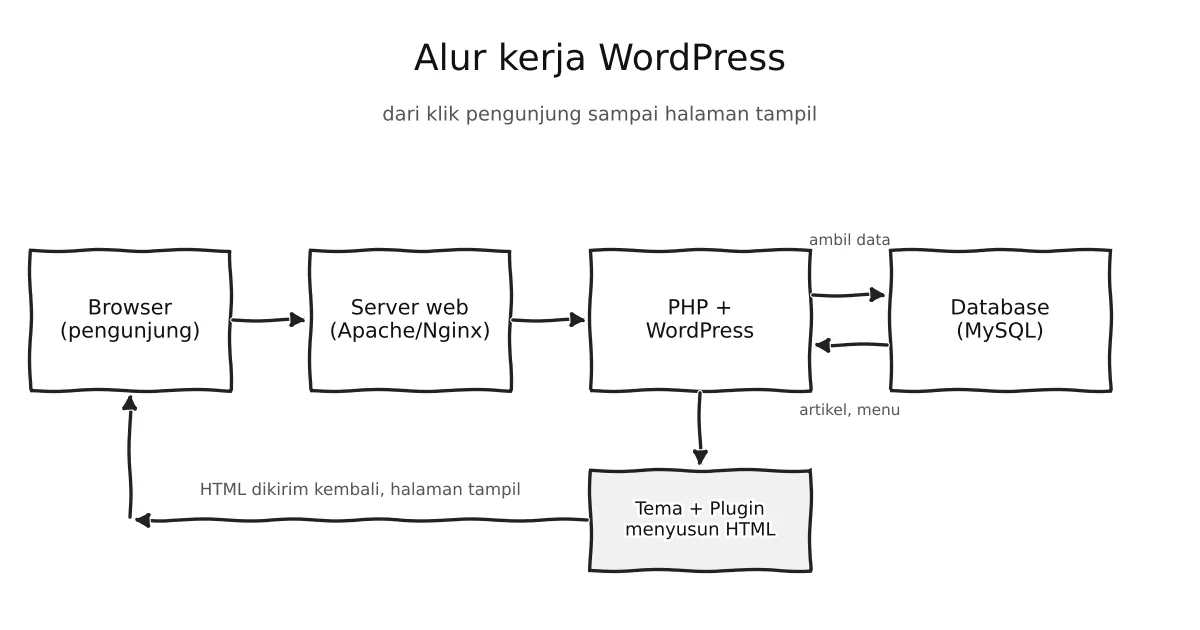
Banyak masalah WordPress terasa rumit hanya karena kita belum tahu apa yang sebenarnya terjadi saat sebuah halaman dibuka. Kabar baiknya, alurnya sederhana. Kalau Anda paham satu perjalanan ini, mencari penyebab situs lambat, error, atau kosong akan jauh lebih mudah.

Perjalanan satu halaman, langkah demi langkah
- Pengunjung membuka alamat. Browser meminta halaman ke server tempat situs Anda berada.
- Server web menerima permintaan. Apache atau Nginx melihat bahwa ini halaman dinamis, lalu menyerahkannya ke PHP.
- PHP menjalankan WordPress. File
wp-config.phpdibaca, plugin yang aktif dimuat, lalu tema dipilih. - WordPress bertanya ke database. Isi artikel, judul, menu, dan pengaturan disimpan di database (MySQL atau MariaDB), bukan di file.
- Tema menyusun halaman. Data dari database dimasukkan ke dalam template tema sehingga menjadi HTML utuh.
- HTML dikirim balik ke browser. Browser lalu memuat CSS, JavaScript, font, dan gambar yang disebut di dalamnya.
Mengapa ini penting?
Setiap langkah bisa menjadi sumber masalah, dan tiap masalah punya “alamat” yang berbeda:
- Situs lambat sebelum apa pun tampil: biasanya di langkah 2 sampai 5 (hosting lemah, plugin berat, database penuh).
- Halaman putih atau pesan error: sering di langkah 3, misalnya kode plugin atau tema yang bermasalah.
- Teks muncul tapi tampilan berantakan atau lambat: biasanya di langkah 6 (CSS, JS, atau gambar terlalu besar).
Di mana peran cache?
Langkah 3 sampai 5 memakan tenaga server. Plugin cache menyimpan hasil akhir (HTML jadi), sehingga pengunjung berikutnya langsung menerima salinan siap pakai tanpa PHP dan database bekerja lagi. Itulah sebabnya cache sering menjadi perbaikan kecepatan paling terasa.
Tema dan plugin ada di mana?
Keduanya “ikut serta” di langkah 3. Plugin menambah kemampuan (formulir, SEO, toko), sedangkan tema mengatur tampilan. Karena keduanya dijalankan setiap halaman dibuka, plugin yang tidak terpakai sebaiknya dinonaktifkan dan dihapus.
Latihan 2 menit
Buka situs Anda di browser, tekan F12, pilih tab Network, lalu muat ulang halaman. Anda akan melihat urutan file yang diminta browser, mulai dari dokumen HTML sampai gambar. Perhatikan file yang paling besar dan paling lama: itu calon sasaran perbaikan pertama.
Ringkasnya: browser meminta, server meneruskan, PHP dan WordPress meracik dari database, tema menyajikan, lalu HTML dikirim kembali. Hafalkan alur ini, dan Anda sudah selangkah di depan saat mencari penyebab masalah.