
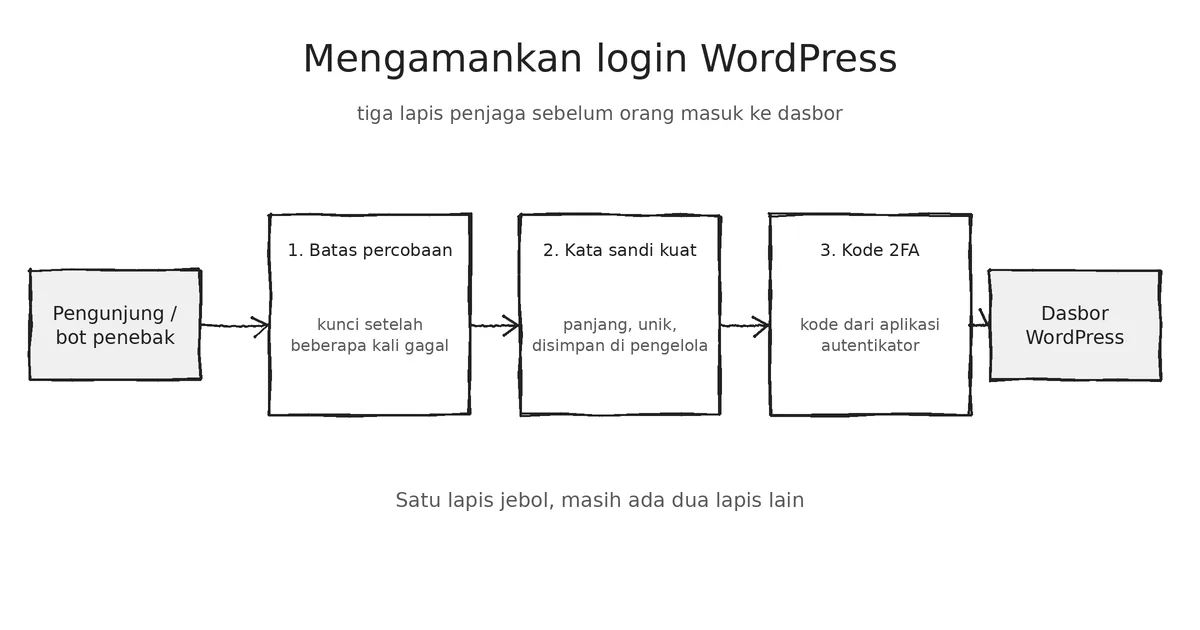

- Gunakan kata sandi yang panjang, unik, dan simpan dalam pengelola sandi agar tidak mudah ditebak oleh bot perusak.
- Aktifkan verifikasi dua langkah atau 2FA menggunakan aplikasi autentikator di ponsel untuk mengamankan akses akun penting.
- Batasi percobaan login untuk mengunci alamat IP setelah beberapa kali gagal guna mencegah serangan tebakan massal.
Halaman login adalah pintu depan situs Anda, dan bot penebak kata sandi mengetuknya setiap hari. Kabar baiknya, tiga langkah sederhana sudah menutup sebagian besar risikonya: kata sandi kuat, verifikasi dua langkah (2FA), dan batas percobaan login.

Lapis 1: kata sandi yang benar-benar kuat
Panjang lebih penting daripada tanda baca yang rumit. Kalimat acak yang mudah Anda ingat, misalnya empat sampai lima kata yang tidak berhubungan, jauh lebih sulit ditebak daripada P@ssw0rd1.
- Pakai kata sandi berbeda untuk setiap situs. Bila satu situs bocor, situs lain tetap aman.
- Simpan di pengelola kata sandi (password manager) agar tidak perlu menghafal puluhan sandi.
- Jangan memakai nama pengguna
admin. Buat akun administrator baru dengan nama lain, lalu hapus akun lama dan alihkan kontennya ke akun baru.
Lapis 2: verifikasi dua langkah (2FA)
Dengan 2FA, kata sandi yang bocor pun tidak cukup untuk masuk. Setelah kata sandi benar, WordPress meminta kode enam angka yang berubah tiap sekitar 30 detik dari aplikasi autentikator di ponsel Anda.
- Pasang plugin 2FA yang terawat, misalnya Two-Factor atau WP 2FA.
- Pilih metode aplikasi autentikator (lebih aman daripada kode lewat SMS atau email).
- Pindai kode QR dengan aplikasi autentikator, lalu masukkan kode untuk memastikan berhasil.
- Simpan kode cadangan di tempat aman. Tanpa itu, ponsel hilang bisa berarti terkunci dari situs sendiri.
Wajibkan 2FA minimal untuk semua akun Administrator dan Editor.
Lapis 3: batasi percobaan login
Bot bisa mencoba ribuan kombinasi sandi. Pembatas percobaan (limit login attempts) mengunci alamat IP setelah beberapa kali gagal, sehingga tebakan massal jadi tidak praktis. Pengaturan yang masuk akal: kunci 15 menit setelah 5 kali gagal, dan kunci lebih lama bila terus berulang.
Bila Anda memakai SmartRank SEO, fitur ini sudah ada di SmartRank SEO, Pengaturan: pembatas percobaan login, pengaturan XML-RPC, penyeragaman pesan error login agar nama pengguna tidak bocor, dan opsi URL login kustom. Cukup satu plugin untuk bagian ini, jangan memasang dua pembatas login sekaligus karena bisa saling bentrok.
Kebiasaan tambahan yang murah dan efektif
- Update rutin inti, tema, dan plugin, karena banyak peretasan memakai celah lama.
- Hapus akun yang tidak dipakai dan beri tiap orang peran seperlunya (lihat artikel tentang pengguna dan hak akses).
- Backup rutin supaya serangan terburuk pun bisa dipulihkan.
- URL login kustom boleh dipakai untuk mengurangi kebisingan bot, tetapi anggap itu bonus, bukan pengganti kata sandi kuat dan 2FA.
Kalau terkunci sendiri
Jangan panik. Nonaktifkan plugin keamanan dengan mengganti nama foldernya di wp-content/plugins/ lewat File Manager atau FTP, lalu masuk kembali dan perbaiki pengaturannya.
Daftar periksa
- Tidak ada pengguna bernama
admin. - Semua kata sandi panjang dan unik.
- 2FA aktif untuk administrator dan editor.
- Pembatas percobaan login aktif.
- Backup otomatis berjalan.
Pertanyaan yang Sering Diajukan
Bagaimana cara membuat kata sandi WordPress yang aman?
Gunakan kata sandi yang panjang berupa kalimat acak berisi empat sampai lima kata yang tidak berhubungan, karena ini lebih sulit ditebak daripada kombinasi karakter rumit. Pastikan memakai kata sandi unik untuk setiap situs dan simpan di pengelola kata sandi.
Apa itu verifikasi dua langkah (2FA) pada WordPress?
Verifikasi dua langkah adalah lapisan keamanan tambahan di mana setelah memasukkan kata sandi yang benar, WordPress akan meminta kode enam angka yang berubah setiap 30 detik melalui aplikasi autentikator di ponsel Anda agar akun tetap terlindungi.
Mengapa pembatas percobaan login penting untuk situs WordPress?
Pembatas percobaan login penting untuk menghentikan bot yang mencoba menebak kata sandi ribuan kali secara otomatis. Fitur ini akan mengunci alamat IP setelah beberapa kali gagal masuk sehingga serangan tebakan massal dapat digagalkan dengan efektif.
Apa yang harus dilakukan jika saya terkunci dari halaman login WordPress?
Jangan panik, Anda bisa menonaktifkan plugin keamanan sementara dengan cara mengganti nama foldernya di direktori plugin menggunakan File Manager atau File Transfer Protocol, lalu masuk kembali ke situs untuk memperbaiki pengaturannya.
Apakah mengubah alamat URL login WordPress efektif?
Mengubah alamat URL login dapat mengurangi kebisingan bot yang mengetuk pintu depan situs Anda. Namun, langkah ini hanya dianggap sebagai bonus pengaman dan tidak bisa menggantikan kebutuhan akan kata sandi yang kuat serta verifikasi dua langkah.

Hi semua, Saya Ari Blogger dari Indonesia. Selalu belajar untuk hal yang baru, mencoba dan langsung praktek.. Semua hal tanpa praktek adalah susah ya bro. harus selalu kreatif dan inovatif ya.